
Tervetuloa ohjesivustolle
Suvanto Care mobiilisovellus
1. Käyttäjätunnus ja salasana toimitetaan tekstiviestillä. Mobiilitunnuksilla voit kirjautua vain Suvannon mobiilisovellukseen (ei selaimeen).
2. Lataa Suvanto Care -mobiilisovellus joko etukäteen puhelimesi sovelluskaupasta tai klikkaamalla tekstiviestissä olevaa latauslinkkiä.
3. Kirjaudu sovellukseen käyttäjätunnuksella (kaikki pienellä, ilman ääkkösiä) ja salasanalla. Sovellus pyytää vaihtamaan salasanan heti ensimmäisen kirjautumisen* yhteydessä.
4. Kirjautumisen jälkeen tunnukseesi linkitetty asiakas näkyy mobiilisovelluksen etusivulla.

*Mobiilikäyttäjän salasanan täytyy olla vähintään 12 merkkiä pitkä, johon sisältyy ainakin yksi pieni sekä iso kirjain, numero ja sallittu erikoismerkki. Mikäli uuden salasanan ehdot eivät täyty, salasanan vaihto estyy, eikä kirjautuminen onnistu.
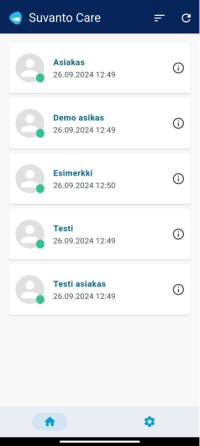
Päänäkymä
- Sovelluksen etusivulla näkyy läheisesi nimi, joka on linkitetty tunnukseesi.
- Jos etusivu on tyhjä, olkaa yhteydessä tabletin haltijan kotihoitoon.
- Klikkaamalla asiakkaan nimeä avautuu uusi näkymä, josta pääset aloittamaan videopuhelun.
- Klikkaamalla nimen perässä olevaa i-kirjainta, avautuu näkyville asiakastiedot.
- Päänäkymän alakulmassa olevasta hammasrattaasta pääset mobiilisovelluksen asetuksiin. Voit esimerkiksi muokata sovelluksen kieltä, teemaa ja ilmoitus asetuksia.
Puhelinkohtaiset pikaohjeet
Videopuhelu
Huomio! Suvanto Care mobiilisovellus käyttää puhelimesi kameraa sekä mikrofonia kuvapuhelun aikana, joten näiden käyttöluvat tulee olla sallittuna puhelimen asetuksissa. Mikäli luvat eivät ole sallittuina, puhelu estyy.
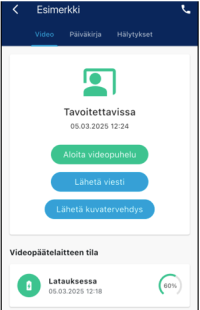
- Aloita kuvapuhelu tablet-laitteelle klikkaamalla näkymän oikeassa yläkulmassa olevaa luurin kuvaketta ja valitsemalla tämän jälkeen
SOITA VIDEOPUHELUtai painamalla vihreää valikkoa: Aloita videopuhelu. - Hyväksy pyyntö, mikäli puhelimesi kysyy lupaa käyttää kameraa ja mikrofonia.
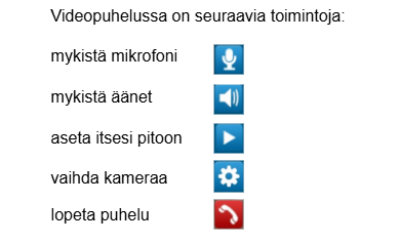
- Kuvapuhelu suljetaan klikkaamalla punaista luuria, joka löytyy läheisesi kuvan vasemmasta alareunasta.
- Puhelun päätyttyä aukeaa automaattisesti
VIDEOPUHELUN PÄIVÄKIRJAMERKINTÄ-ikkuna. Voit halutessasi ohittaa tämän klikkaamallaOHITA.
